IPA を「ファイル」に保存
開発者から受け取った IPA を iPhone に完全にダウンロードします。App Store 配布用であること、Bundle ID、バージョン、ビルド番号を確認してください。EasyIPA は既存のパッケージを送信し、コンパイルや署名は行いません。
ファイルを選択して確認
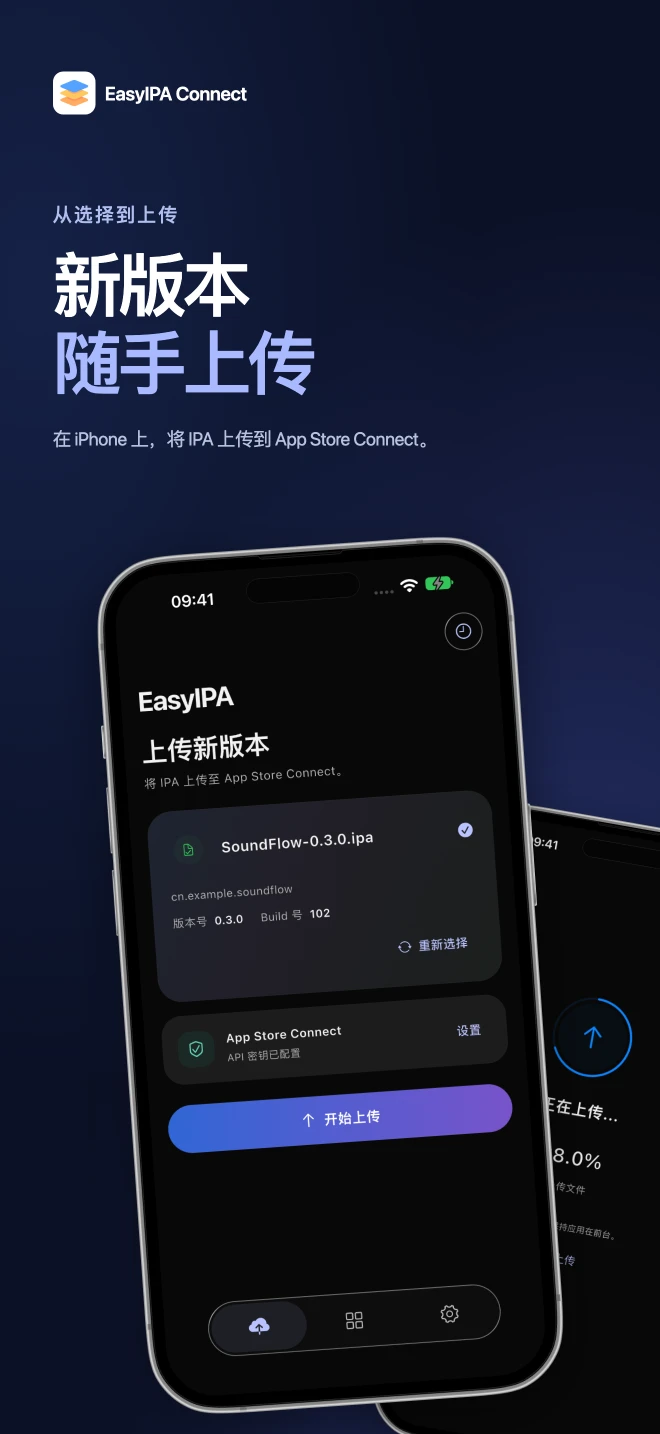
iOS 版 EasyIPA のアップロード画面で IPA を選び、表示されたファイル名とビルド情報を照合します。誤った場合は選び直します。下の画像は既存の iPhone 製品紹介画像で、実際の画面はバージョンにより異なります。
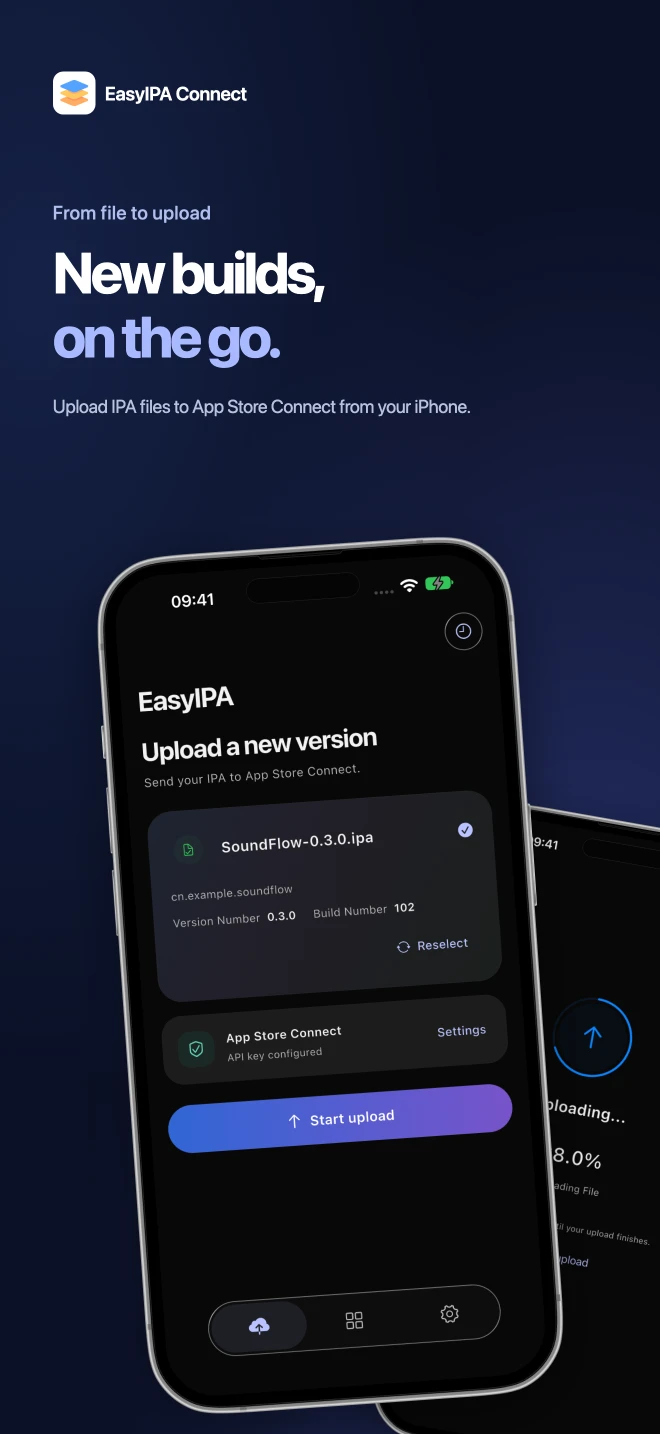
Existing iPhone product presentation from the website. The installed version may differ.
- After choosing the IPA, check the filename, Bundle ID, version and build number.
- Configure the upload using Settings in the App Store Connect area.
設定してアップロード
App Store Connect 欄の設定で対象チームの API キーを設定します。項目は利用ガイドをご覧ください。安定した接続で開始し、進捗を確認します。共有する画像では認証情報を隠してください。
処理結果を確認
完了後は App Store Connect で同じバージョンとビルドを確認し、テストや審査へ進みます。失敗時はアップロードの対処記事、テスターに表示されない場合は TestFlight の記事を参照してください。