파일 앱에 IPA 저장
개발자가 제공한 IPA를 iPhone에 완전히 다운로드하세요. App Store 배포용인지 확인하고 Bundle ID, 버전, 빌드 번호를 받으세요. EasyIPA는 기존 패키지를 업로드하며 컴파일이나 서명을 수행하지 않습니다.
파일 선택 및 확인
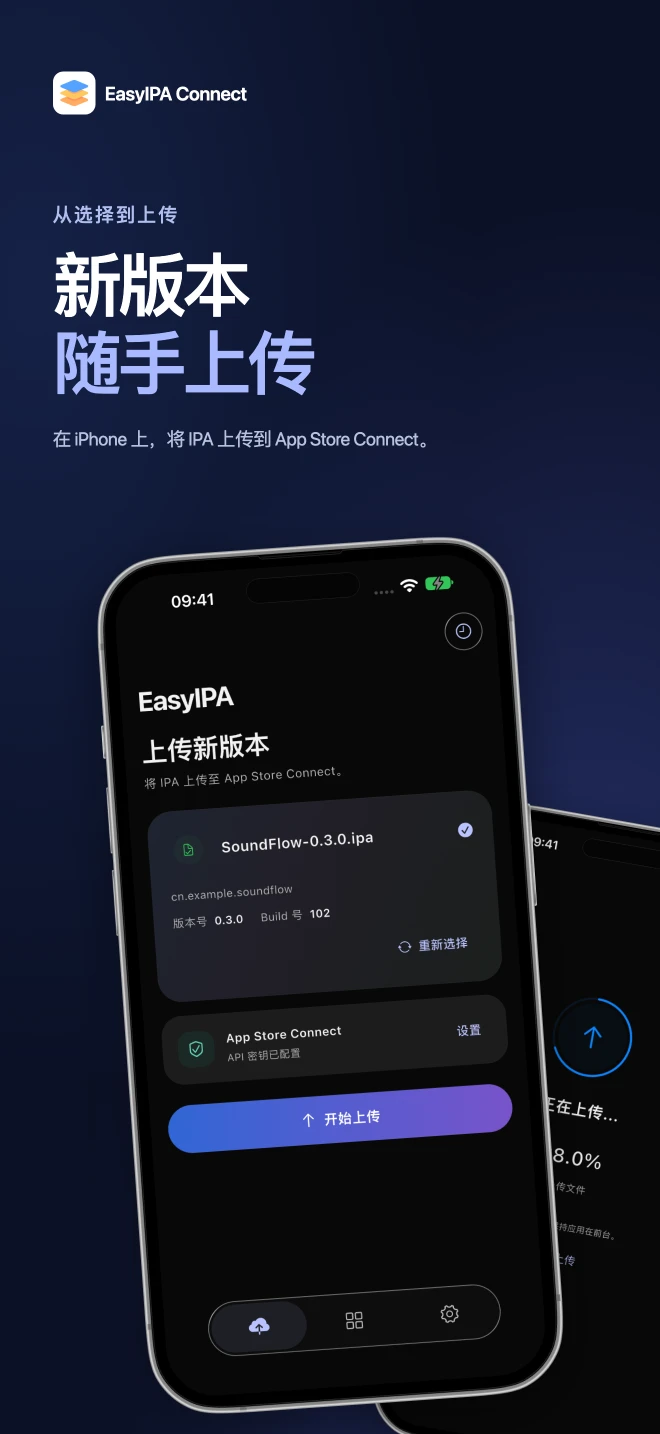
iOS용 EasyIPA의 업로드 화면에서 IPA를 선택하고 파일명과 빌드 정보를 확인하세요. 잘못 선택했다면 다시 선택하세요. 아래 이미지는 기존 iPhone 제품 소개 이미지이며 설치 버전에 따라 화면이 다를 수 있습니다.
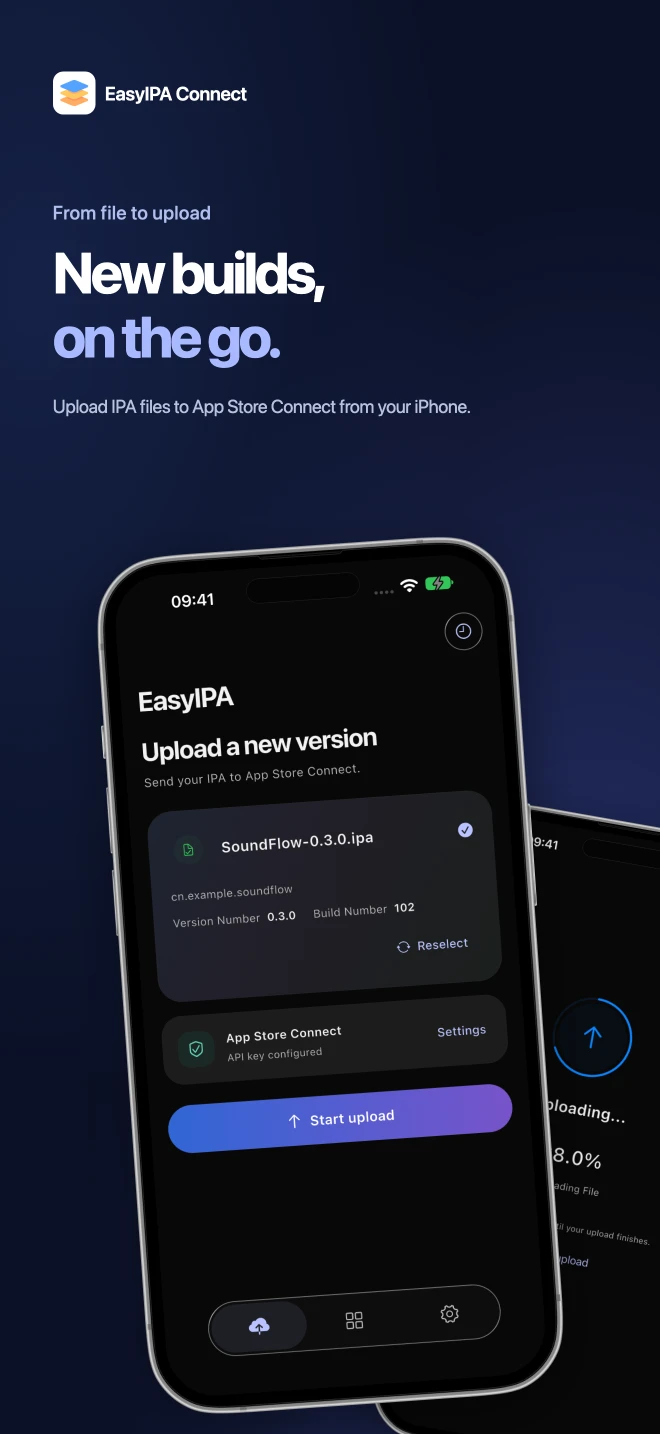
Existing iPhone product presentation from the website. The installed version may differ.
- After choosing the IPA, check the filename, Bundle ID, version and build number.
- Configure the upload using Settings in the App Store Connect area.
설정 후 업로드
App Store Connect 영역의 설정에서 대상 팀의 API 키를 구성하세요. 필드 설명은 사용 가이드를 참고하세요. 안정적인 네트워크에서 업로드를 시작하고 진행 상황을 확인하세요. 스크린샷을 공유하기 전에 인증 정보를 가리세요.
처리 결과 확인
완료 후 App Store Connect에서 같은 버전과 빌드를 확인하고 테스트나 심사를 준비하세요. 실패하면 업로드 문제 해결 가이드를, 테스터에게 보이지 않으면 TestFlight 가이드를 참고하세요.