將發布套件存到「檔案」
將開發者提供的 IPA 完整下載到 iPhone「檔案」,確認用於 App Store 分發,並取得 Bundle ID、版本及建置編號。EasyIPA 上傳已有套件,不會重新編譯或簽章。
選取並核對檔案
安裝 iOS 版 EasyIPA,在上傳頁選取 IPA,核對顯示的檔名、Bundle ID、版本及 Build 號。選錯時使用「重新選擇」。下圖為官網現有 iPhone 產品展示,介面以安裝版本為準。
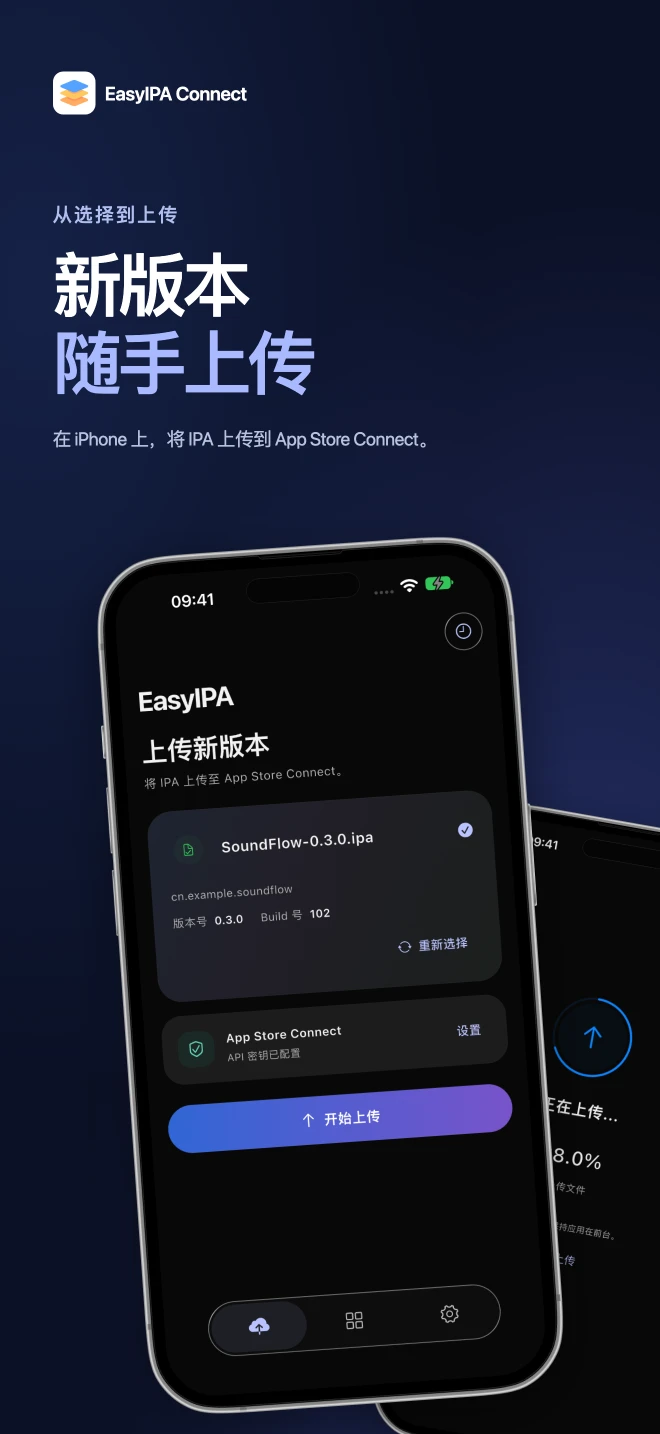
官网现有 iPhone 产品展示图。实际界面以安装版本为准。
- 选择 IPA 后,核对文件名、Bundle ID、版本号和 Build 号。
- 通过 App Store Connect 区域的「设置」配置上传。
設定並開始上傳
在 App Store Connect 區域進入設定,配置目標團隊的 API 密鑰;欄位說明見使用指南。確認後開始上傳,保持網路穩定並查看進度。分享截圖前遮擋憑據。
確認 Apple 處理結果
完成後到 App Store Connect 核對相同版本與建置的處理狀態,再安排測試或審核。失敗時查看上傳排錯;上傳成功但測試者看不到版本時查看 TestFlight 排錯。
