先把发布包保存到“文件”
将开发者或构建服务交付的 IPA 下载到 iPhone 的“文件”中,确认文件已经完整下载。请构建方一并提供 Bundle ID、版本号和构建号,并确认它用于 App Store 分发。EasyIPA 上传的是已有的包;在手机上选中文件不会替它重新编译或签名。
选择文件,核对版本
从官网下载入口安装 iOS 版 EasyIPA,在上传页通过文件选择器找到刚才保存的 IPA。现有产品界面会展示文件名、Bundle ID、版本号和 Build 号;逐项与交付记录核对。选错文件时使用“重新选择”。下图为官网现有 iPhone 产品展示图,具体界面以安装版本为准。
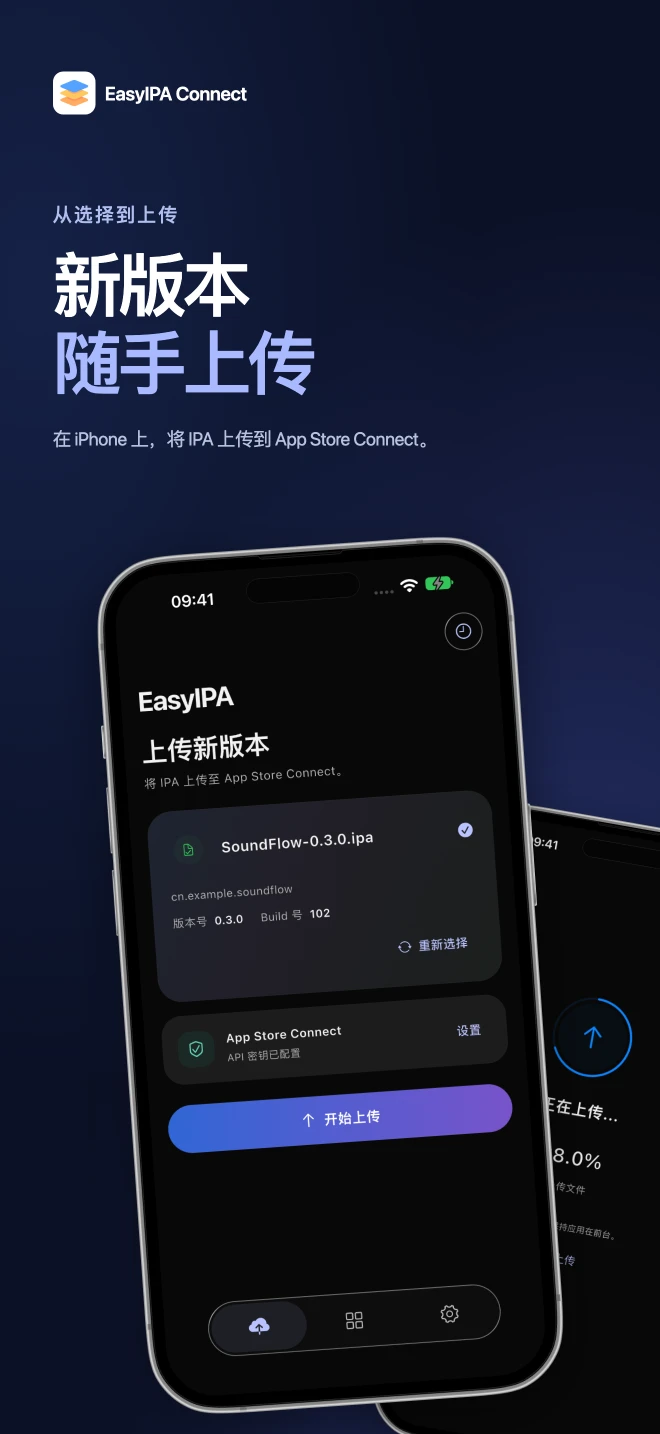
官网现有 iPhone 产品展示图。实际界面以安装版本为准。
- 选择 IPA 后,核对文件名、Bundle ID、版本号和 Build 号。
- 通过 App Store Connect 区域的「设置」配置上传。
配置上传,查看进度
在 App Store Connect 配置区域进入“设置”,按客户端要求配置目标团队的 API 密钥;具体字段参考使用指南。确认配置后点击“开始上传”,保持网络稳定并关注进度。凭据留在自己的设备上,分享问题截图前遮挡密钥等敏感信息。
上传后去哪里看结果?
EasyIPA 提示完成后,到 App Store Connect 选择目标应用,按版本与构建号核对处理状态。构建可用后再配置测试组或提交审核。如果上传失败,记录提示并查看上传排错指南;如果上传成功但测试人员看不到版本,继续阅读 TestFlight 构建排错。
