Enregistrer l’IPA dans Fichiers
Téléchargez entièrement l’IPA fourni par le développeur sur votre iPhone. Confirmez sa destination App Store, le Bundle ID, la version et le numéro de build. EasyIPA envoie un paquet existant sans le compiler ni le signer.
Sélectionner et vérifier le fichier
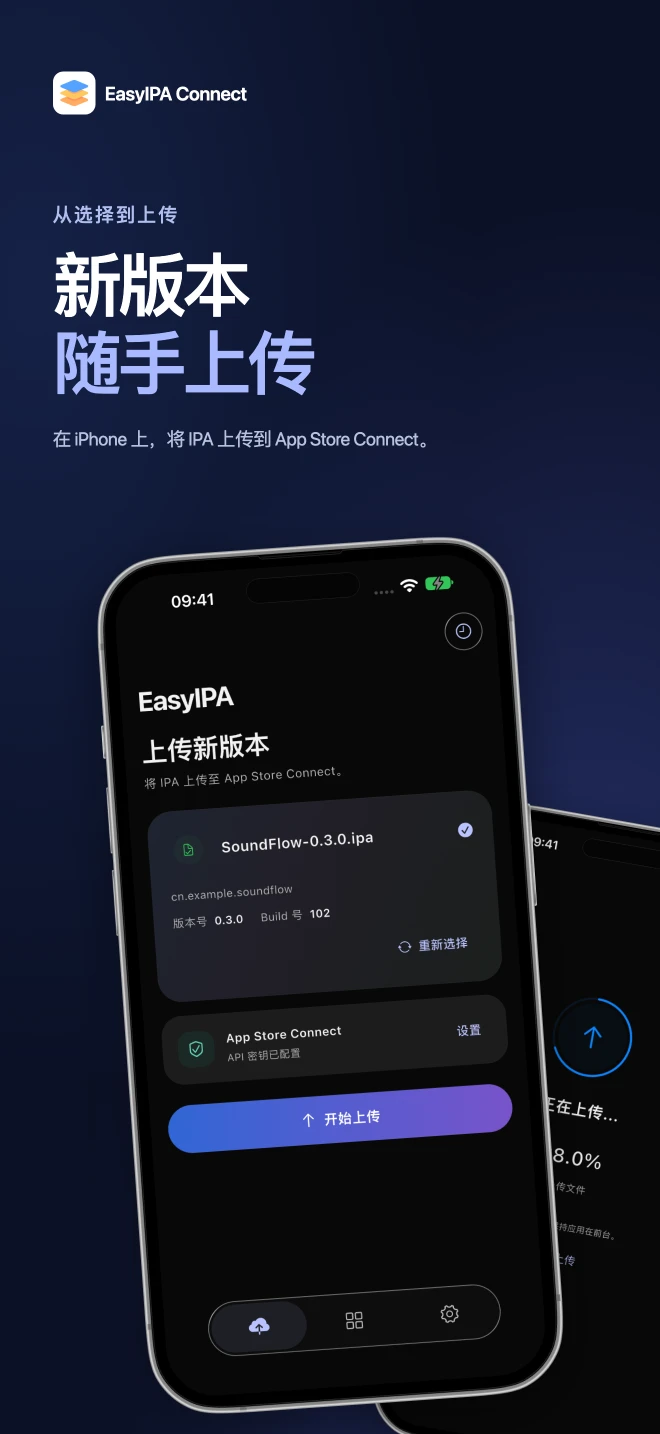
Dans EasyIPA pour iOS, sélectionnez l’IPA sur l’écran d’envoi et vérifiez le nom et les identifiants affichés. Changez de fichier si nécessaire. L’image ci-dessous est la présentation iPhone existante ; l’interface dépend de la version installée.
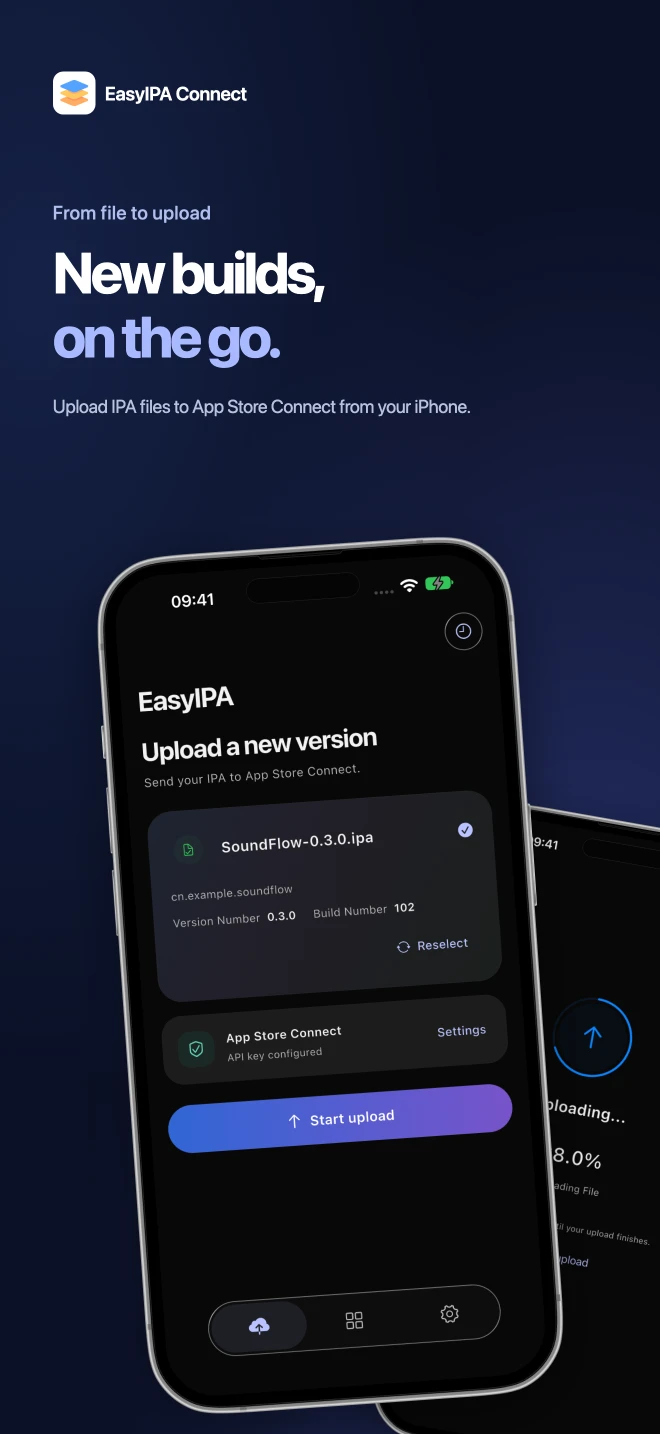
Existing iPhone product presentation from the website. The installed version may differ.
- After choosing the IPA, check the filename, Bundle ID, version and build number.
- Configure the upload using Settings in the App Store Connect area.
Configurer puis envoyer
Dans les réglages de la zone App Store Connect, configurez la clé API de l’équipe cible. Consultez le guide pour les champs. Lancez l’envoi sur un réseau stable et suivez la progression. Masquez les identifiants dans les captures partagées.
Vérifier le traitement
Après l’envoi, vérifiez le même build dans App Store Connect avant les tests ou l’examen. Consultez le dépannage des envois en cas d’échec, ou le guide TestFlight si le build reste invisible aux testeurs.