Guardar el IPA en Archivos
Descarga por completo el IPA del desarrollador en el iPhone. Confirma la distribución para App Store, Bundle ID, versión y compilación. EasyIPA envía un paquete existente; no lo compila ni lo firma.
Seleccionar y comprobar el archivo
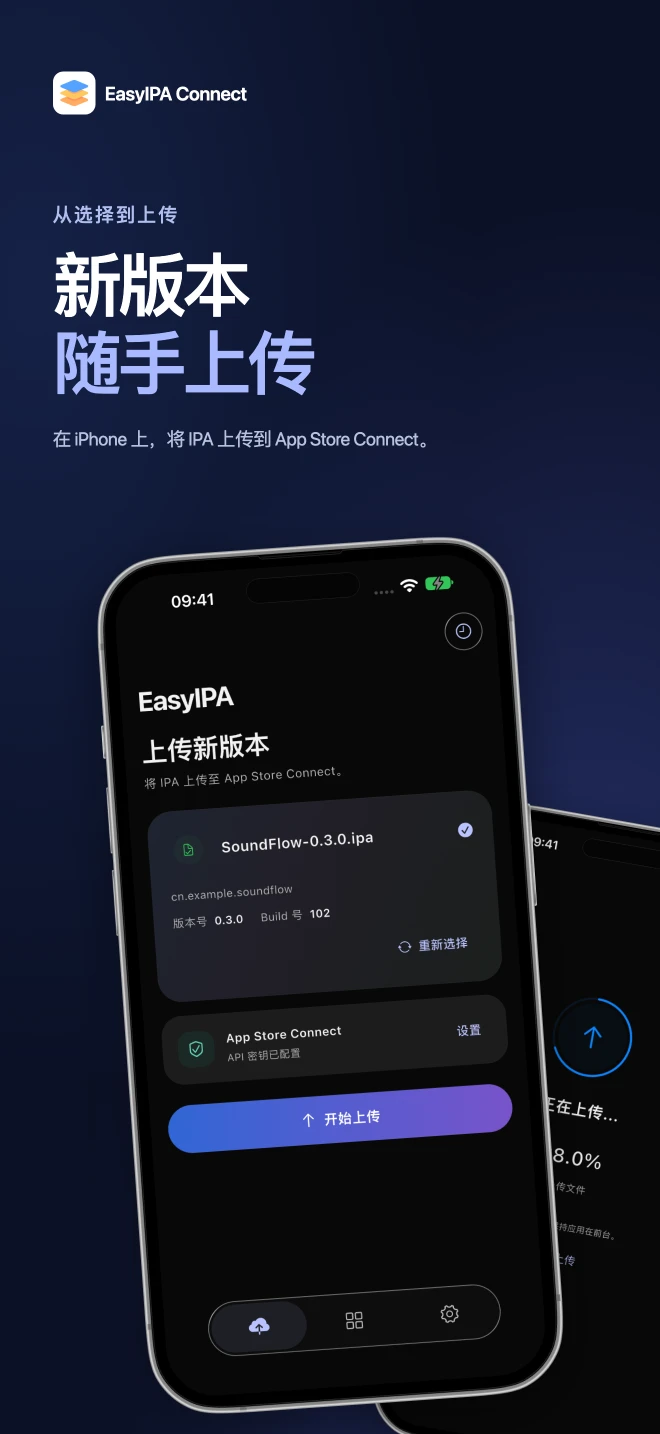
Selecciona el IPA en la pantalla de subida de EasyIPA para iOS y comprueba el nombre y los identificadores. Vuelve a seleccionar si es necesario. La imagen muestra la presentación existente del producto para iPhone; la interfaz puede variar según la versión.
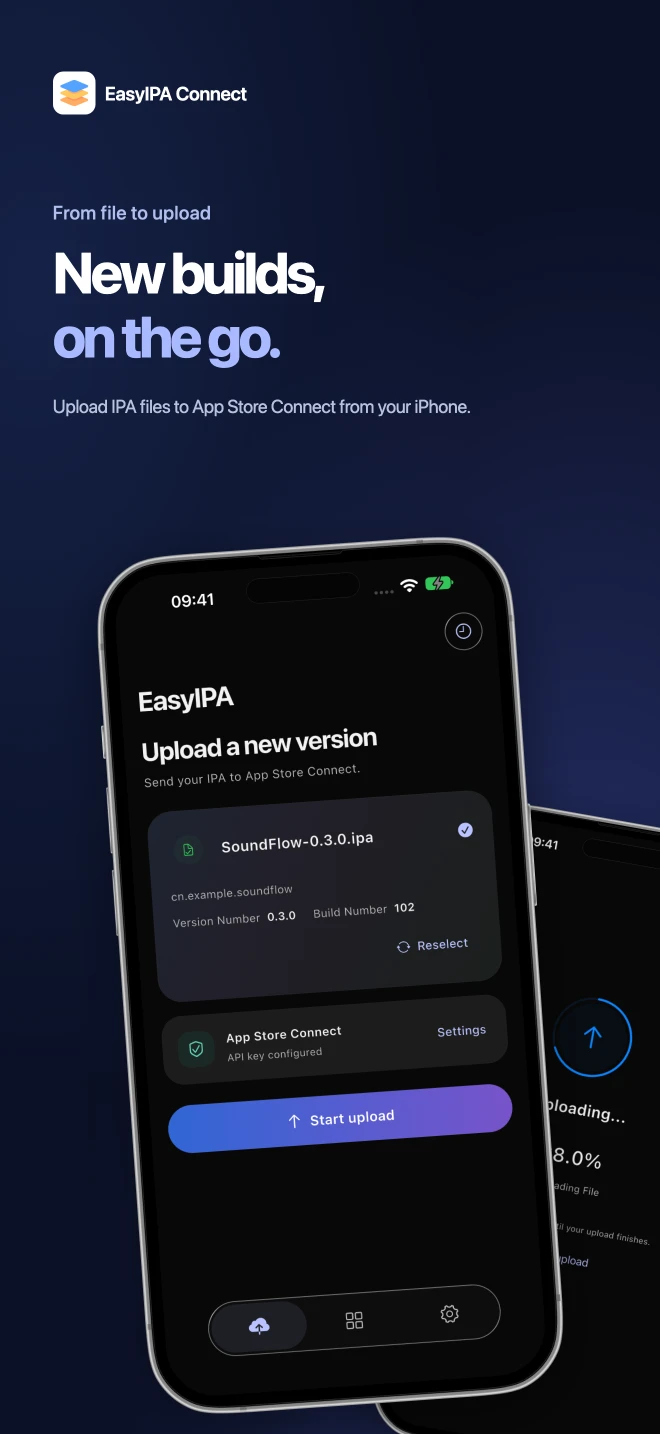
Existing iPhone product presentation from the website. The installed version may differ.
- After choosing the IPA, check the filename, Bundle ID, version and build number.
- Configure the upload using Settings in the App Store Connect area.
Configurar e iniciar la subida
Configura la clave API del equipo en los ajustes del área App Store Connect. Consulta los campos en la guía de uso. Inicia la subida con una conexión estable y observa el progreso. Oculta las credenciales en las capturas compartidas.
Comprobar el procesamiento
Al terminar, comprueba la misma compilación en App Store Connect antes de las pruebas o la revisión. Consulta la guía de errores si falla la subida, o la de TestFlight si los usuarios no ven la compilación.