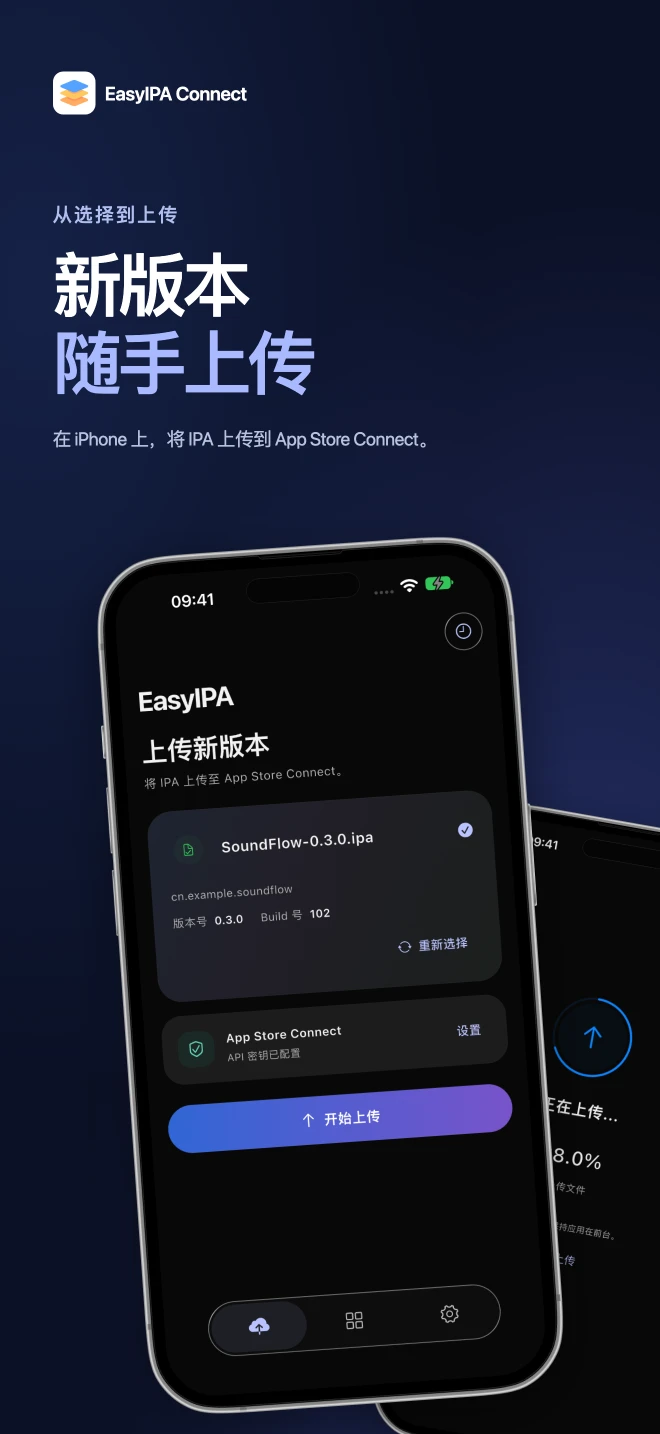
IPA in Dateien speichern
Laden Sie die IPA Ihres Entwicklers vollständig auf das iPhone herunter. Prüfen Sie App-Store-Verteilung, Bundle ID, Version und Build-Nummer. EasyIPA lädt ein vorhandenes Paket hoch, ohne es zu kompilieren oder zu signieren.
Datei auswählen und prüfen
Wählen Sie die IPA im Upload-Bereich von EasyIPA für iOS und prüfen Sie Dateiname und Build-Angaben. Wählen Sie bei Bedarf erneut. Das Bild zeigt die vorhandene iPhone-Produktdarstellung; die installierte Version kann abweichen.
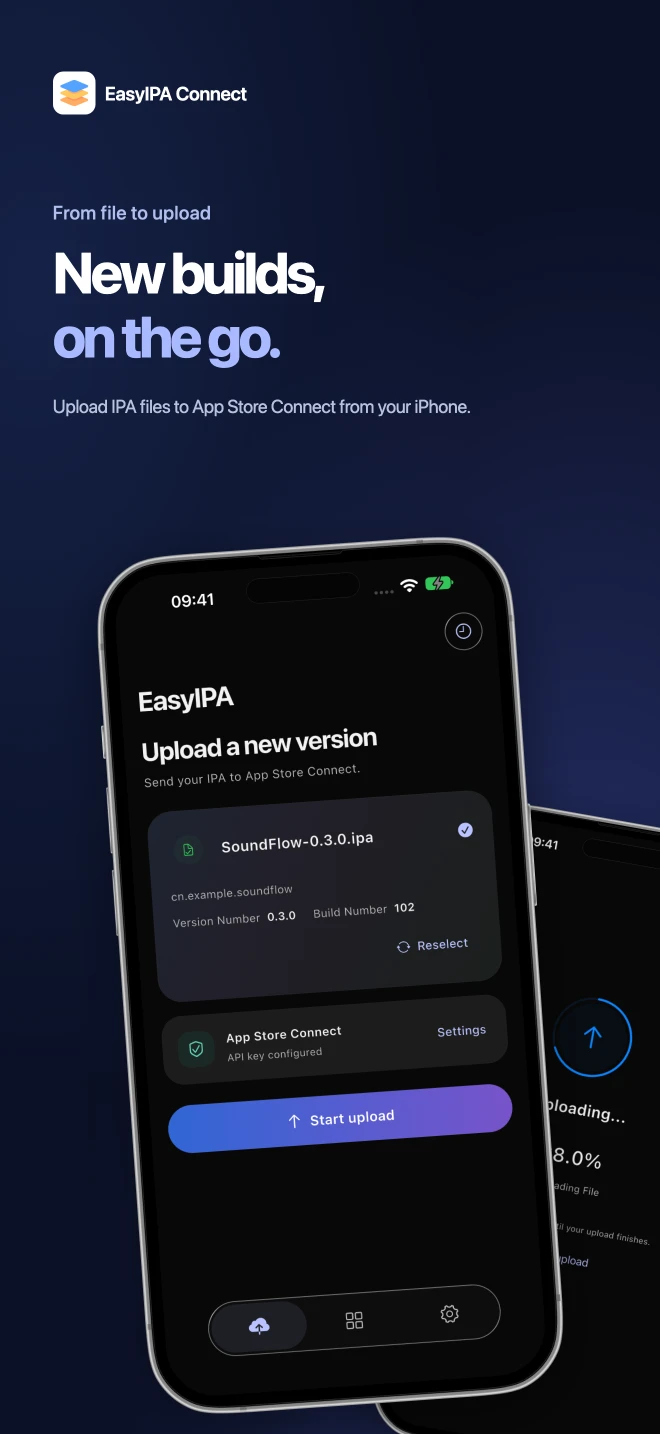
Existing iPhone product presentation from the website. The installed version may differ.
- After choosing the IPA, check the filename, Bundle ID, version and build number.
- Configure the upload using Settings in the App Store Connect area.
Einrichten und hochladen
Richten Sie in den Einstellungen des App-Store-Connect-Bereichs den API-Schlüssel des Zielteams ein. Die Anleitung erklärt die Felder. Starten Sie bei stabiler Verbindung und verfolgen Sie den Fortschritt. Verdecken Sie Zugangsdaten in geteilten Bildern.
Verarbeitung prüfen
Prüfen Sie nach Abschluss denselben Build in App Store Connect vor Tests oder Review. Bei Fehlern hilft die Upload-Fehlersuche, bei unsichtbaren Builds die TestFlight-Anleitung.